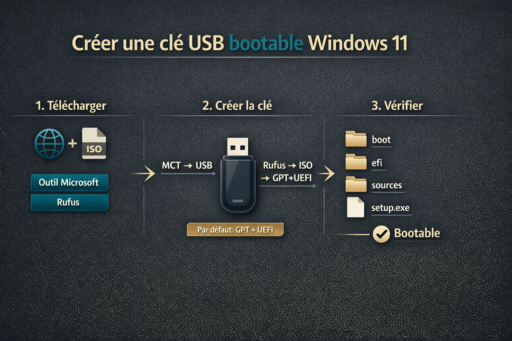
Créer une clé USB d’installation de Windows 11 peut sembler trivial. En pratique, la moitié des échecs viennent de détails bêtes: mauvais mode UEFI/Legacy, schéma GPT/MBR incohérent, ou format FAT32/NTFS mal choisi.
Dans ce guide, je te donne une méthode “zéro surprise” avec l’outil officiel Microsoft, puis une méthode plus flexible avec Rufus. À chaque étape, tu sais quoi choisir et pourquoi, avec les erreurs typiques et les corrections rapides.
Objectif: un support qui boote du premier coup, sans se retrouver à changer 12 réglages au hasard dans le BIOS et à maudire une clé USB innocente.
Quelle méthode choisir
| Ton besoin | Méthode | Pourquoi | À éviter si… |
|---|---|---|---|
| Je veux que ça marche. | Media Creation Tool (Microsoft) | Support officiel, le moins de surprises | Tu veux choisir GPT/MBR, NTFS, options avancées |
| Je veux contrôler UEFI/GPT, le format, etc. | Rufus (standard) | Contrôle fin: GPT/MBR, FAT32/NTFS, label, etc. | Tu ne sais pas ce que UEFI/Legacy veut dire |
| Je suis bloqué par des prérequis ou contraintes | Rufus (options Windows User Experience) | Permet certains ajustements (selon ISO) | Tu fais ça pour un parc pro: conformité/support |
Prérequis
Matériel
- Clé USB 16 Go minimum (32 Go si tu veux être tranquille)
- Sauvegarde: la clé sera effacée
Fichiers
- ISO Windows 11 officielle (ou via MCT)
Outils
- Media Creation Tool ou Rufus (selon ton cas)
Objectif: la méthode la plus fiable, celle qui génère le moins de surprises au boot.
Étapes (5 minutes)
- Télécharger l’outil officiel
- Va sur la page Microsoft “Télécharger Windows 11”
- Clique Création d’un support d’installation Windows 11 (Media Creation Tool).
- Clique sur le bouton télecharger
- Lancer l’outil
- Exécute le fichier en admin (pas obligatoire, mais ça évite des blocages stupides).
- Accepte la licence (rituel moderne).
- Choisir “Créer un support d’installation”
- Sélectionne Créer un support d’installation (clé USB, DVD ou fichier ISO).
- Laisse Langue / Édition / Architecture sur “recommandé” sauf si tu as une raison claire de changer.
- Choisir “Lecteur flash USB”
- Sélectionne Lecteur flash USB.
- Choisis la bonne clé dans la liste (vérifie la lettre, taille, nom).
- Créer
- L’outil télécharge puis écrit la clé. À la fin, tu as une clé bootable.
Contrôle rapide (30 secondes)
Sur la clé, tu dois voir au minimum:
- un dossier
boot - un dossier
efi - un dossier
sources - un
setup.exe
Si tu vois juste un ISO copié comme un fichier, tu t’es trompé de méthode (copier ≠ rendre bootable).
Cette méthode est là pour une raison simple: tu veux choisir comment la clé est écrite (UEFI/GPT, FAT32/NTFS), ou tu veux éviter les petites “opinions” de l’outil Microsoft.
Étapes
- Lancer Rufus
- Branche ta clé USB.
- Ouvre Rufus.
- Dans Périphérique, sélectionne la clé.
- Choisir l’ISO
- Clique SÉLECTION puis choisis ton ISO Windows 11.
- Rufus détecte automatiquement le type d’image.
- Réglages recommandés (par défaut UEFI moderne)
- Schéma de partition: GPT
- Système de destination: UEFI (non CSM)
- Système de fichiers: FAT32
- Si Rufus bascule en NTFS, laisse-le faire (souvent dû à un fichier trop gros pour FAT32).
- Nom de volume: ce que tu veux (ça n’influence pas le boot)
- Démarrer
- Clique DÉMARRER.
- Si une fenêtre “Personnaliser l’installation Windows” apparaît, lis la section suivante (sinon Rufus écrit directement la clé).
- Confirme l’effacement.
La fenêtre “Personnaliser l’installation Windows” (si elle apparaît)
Selon l’ISO et la version de Rufus, tu peux avoir des options “Windows User Experience”.
Options généralement utiles (et pas toxiques)
- Supprimer l’obligation de compte Microsoft (si tu veux un compte local)
- Désactiver les questions de confidentialité (gain de temps)
- Créer un compte local automatiquement (pratique sur un lab)
Options à traiter comme “cas particulier”
- Contourner TPM / Secure Boot / RAM
À réserver aux cas où tu sais pourquoi tu le fais. Sinon tu crées une install “ça marche aujourd’hui, on verra demain”.
(Et oui, je sais que “ça passe” souvent. C’est justement le problème: ça rend les gens imprudents.)
Contrôle rapide (30 secondes)
Sur la clé, tu dois voir:
boot,efi,sources,setup.exe
Amorcer sur la clé (checklist)
- Démarre ton PC et ouvre le Boot Menu (F12 / ESC / F8 selon la machine).
- Sélectionne l’entrée UEFI: <nom de ta clé> si elle existe.
- Si tu vois deux entrées (UEFI et non-UEFI), prends UEFI.
- Secure Boot: laisse activé.
- Si la clé ne démarre pas ou n’apparaît pas: va directement au Dépannage (pas de réglages au hasard).
Astuce: évite les hubs USB, teste un autre port.
Bonus: lancer le Media Creation Tool (MCT) en ligne de commande
Note: ces paramètres sont couramment utilisés mais pas documentés comme interface stable. Ils peuvent évoluer selon la version du MCT.
Le lancement du Media Creation Tool (MCT) avec paramètres sert surtout à télécharger Windows 11 depuis la source officielle Microsoft et à générer un média (ISO ou clé USB) tout en forçant l’édition (ex: Enterprise), la langue et l’architecture. C’est particulièrement utile quand l’interface standard ne propose pas l’édition souhaitée ou quand tu veux reproduire la même config rapidement.
En pratique, MCT s’ouvre quand même en interface graphique. Selon les cas, il peut demander une clé d’activation avant de continuer, puis il te laisse choisir entre créer une clé USB ou générer un ISO.
Voici deux commandes prêtes à coller:
Exemple (Windows 11 x64 FR, “retail”, édition Pro)
:: Win11 x64 FR - Pro
MediaCreationTool.exe /Eula Accept /Retail /MediaArch x64 /MediaLangCode fr-FR /MediaEdition ProfessionalExemple (Windows 11 x64 EN, édition Enterprise)
:: Win11 x64 EN - Entreprise
MediaCreationTool.exe /Eula Accept /Retail /MediaArch x64 /MediaLangCode en-US /MediaEdition Enterprise
Signification des options
/Eula Accept: accepte la licence automatiquement/Retail: cible le canal “retail”/MediaArch x64: architecture du média/MediaLangCode fr-FR: langue du média/MediaEdition Professional|Enterprise: édition demandé
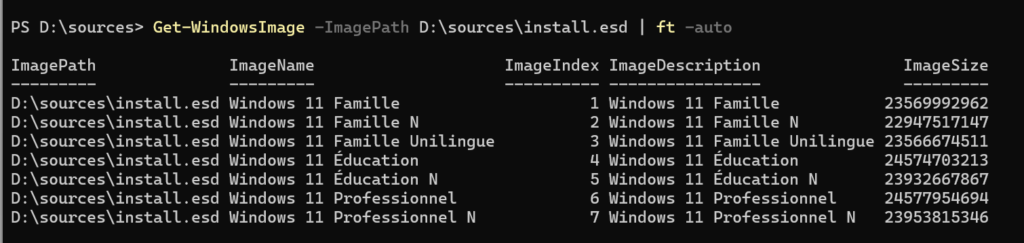
PowerShell: lister les éditions et explorer le contenu d’un WIM/ESD
Si tu es curieux, tu peux vérifier quelles éditions Windows sont incluses dans l’ISO (Home/Pro/Enterprise, etc.) et jeter un oeil aux fichiers. Aucun risque tant que tu restes en lecture seule.
Get-WindowsImage -ImagePath D:\sources\install.esd | # Ou install.wim
Format-Table -Auto